【徹底解説】TOLOTで「失敗しない」印刷の基本知識

「自分だけのオリジナルフォトブックを作りたい」「ノベルティとしてカレンダーを作りたい」と思った時、意外とつまずきやすいのが印刷の基礎知識です。
「ドブって何?」「解像度とは?」といった疑問を抱えたまま画像データを作ると、仕上がりが想像していたものと違ってしまうこともあります。
この記事では、初心者の方でも“これだけ押さえておけば安心”な「印刷の基礎知識」をわかりやすく解説します。
目次
「ドブ」とは?断裁のズレを防ぐ命綱

印刷用語で「ドブ」とは、仕上がりサイズの外側にある「製造工程で切り落とされてしまう余白」のことです。
【失敗しないポイント】
(1)3mm程度のズレを想定するフォトブックは大きな紙に印刷した後、機械で規定のサイズにカット(断裁)します。この際、どうしても3mm程度のズレが生じてしまいます。
(2)余裕のある写真を選ぶ
アプリ上で細かな調整をするのは難しいため、「被写体の周りに十分な余白がある写真」を選ぶのが一番の解決策です。人物の顔や大切な文字は、写真の端ギリギリに配置しないようにしましょう。
▼「顔が切れちゃった」を防ぐ!印刷物の断裁ズレ回避術
「解像度」は写真の鮮明さを左右する数字

解像度は、画像の「きめ細やかさ」を表す数値(dpi)です。
スマホの画面で見るとキレイでも、印刷するとぼやけてしまう原因の多くはこの解像度不足にあります。
ウェブサイトから保存した画像や、SNSで送られてきた写真はデータ容量を軽くするために解像度が低くなっていることが多く、印刷に適さない可能性が高いです。なるべく「カメラで撮ったそのままのオリジナルデータ」を使うのがコツです。
!マークが出なければ問題なし
TOLOTのアプリには、写真の解像度が足りない場合に「!」マークでお知らせする機能があります。このマークが出ていなければ、印刷に適した画質ですので安心してください。
「無線綴じ製本」中央のデザインには要注意

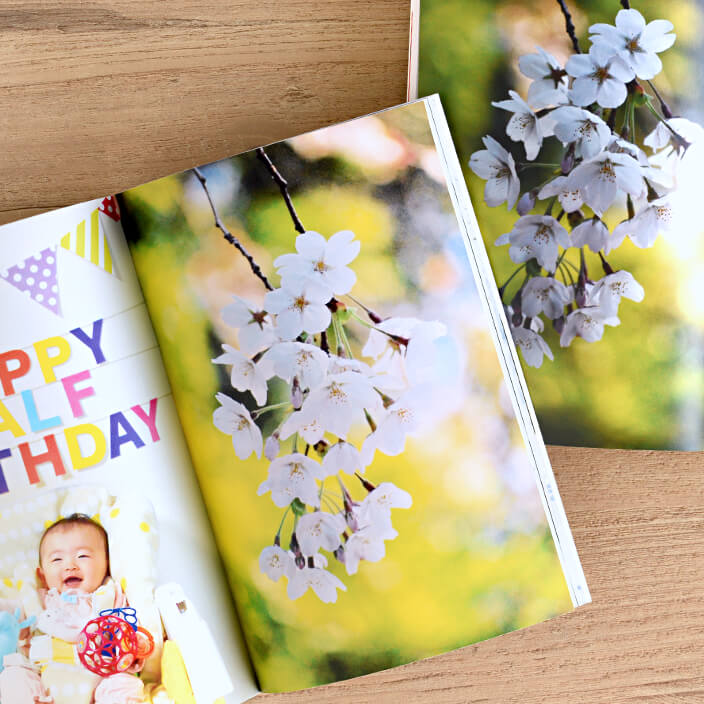
TOLOTのフォトブックは、本文の背の部分を糊で固めて表紙で包む「無線綴じ」という製本方法で作られています。丈夫で本格的な「本」らしい仕上がりになるのが特徴ですが、レイアウトには少しコツが必要です。
構造上、本の中心部(ノド)は180度完全に開くことができません。そのため、見開きで写真を配置すると、中央付近が数ミリほど綴じ込まれて見えなくなってしまいます。
【失敗しないポイント】
「人の顔」や「見せたい被写体」が中央(綴じ目)にこないように配置しましょう。文字を配置する場合も、中央から少し離すことで、読みやすさがぐんとアップします。なお、TOLOTアプリの見開き機能を使えば、左右の写真のノド部分に自動で余裕(約5mm)を持たせるため、開いた時に絵柄が繋がりやすく、キレイに配置されます。